¿Twitch muestra el mensaje “Error al cargar datos” cuando intentas acceder al sitio en el navegador web de tu escritorio? Es posible que la plataforma esté experimentando problemas técnicos o que su navegador web tenga un problema. Muchos elementos pueden causar este problema y le mostraremos algunas formas efectivas de evitar este error en Twitch en su navegador web. Empecemos.
No puedes iniciar sesión en Twitch y recibes el error anterior porque tu conexión a Internet dejó de funcionar, Twitch no funciona, las extensiones de tu navegador web están interfiriendo, la memoria caché de tu navegador está dañada y más.
1. Comprueba tu conexión a Internet
Cuando tienes problemas al utilizar un servicio en línea como Twitch, lo primero que debes verificar y solucionar es tu conexión a Internet. Es posible que tu conexión haya dejado de funcionar, lo que impide que Twitch se cargue en tu navegador web.
Verifique su conexión a Internet abriendo una nueva pestaña en su navegador web e iniciando un sitio. Si su sitio se abre, su conexión a Internet está funcionando. Si su sitio no se inicia, su enlace tiene problemas.
Puede probar varios métodos para resolver sus problemas de Internet, como reiniciar su enrutador, volver a conectarse a su red Wi-Fi o comunicarse con su proveedor de servicios de Internet (ISP).
2. Actualiza tu página web de Twitch
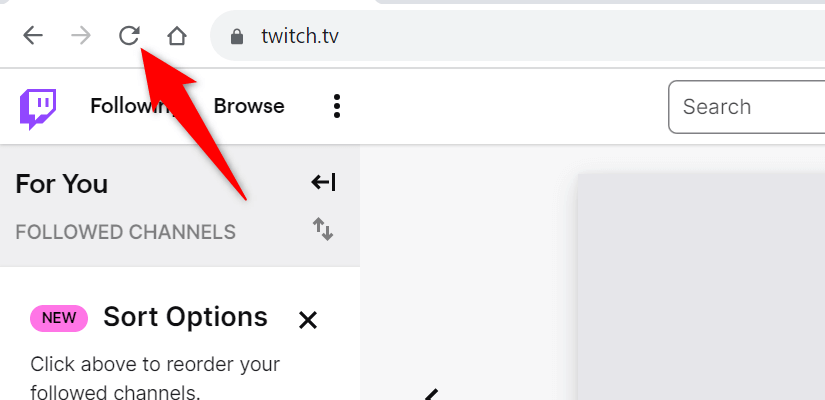
Después de verificar que su conexión a Internet esté funcionando, vuelva a cargar el sitio de Twitch en su navegador web para ver si esto resuelve el problema. Es posible que el sitio de Twitch o tu navegador web estén experimentando un problema menor, que puedes resolver recargando el sitio.
Puede actualizar una página web en su navegador web seleccionando el ícono de actualización al lado de la barra de direcciones.
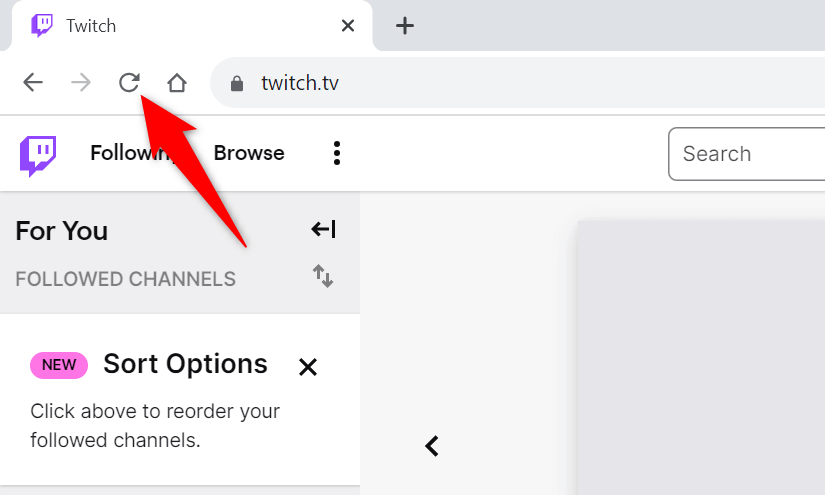
Una vez que Twitch se recarga, deberías tener acceso al contenido deseado.
3. Comprueba si Twitch está caído
Si aún recibes el mensaje “Error al cargar datos”, es posible que los servidores de Twitch estén experimentando una interrupción. Como muchos otros servicios que dependen de Internet, Twitch puede sufrir ocasionalmente tiempos de inactividad, lo que hace que el servicio no esté disponible para los usuarios.
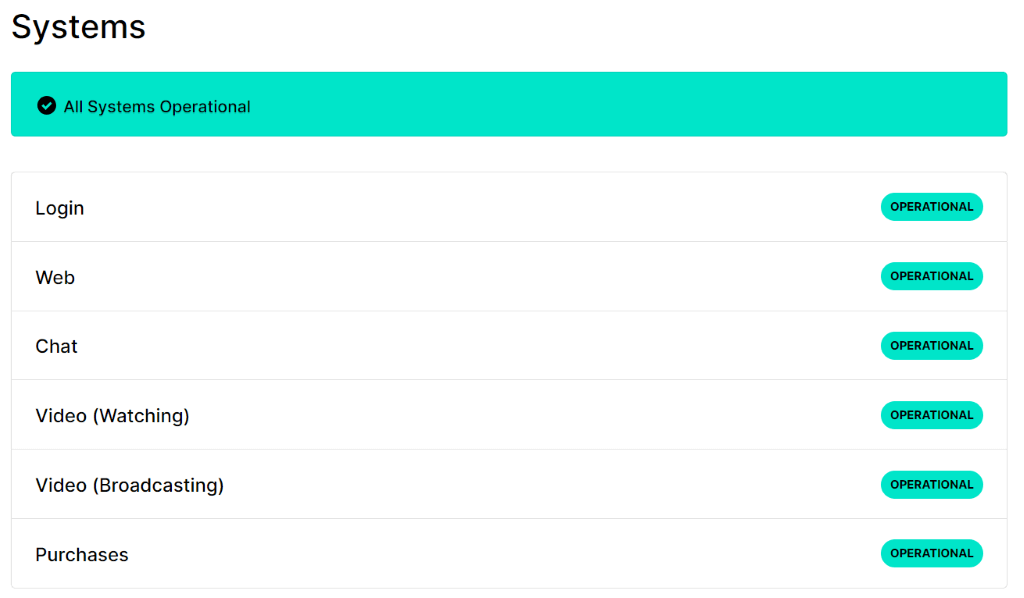
Puedes comprobar si Twitch está inactivo usando Twitch Status o el sitio Downdetector. Estos sitios le indicarán si la plataforma tiene problemas. Si Twitch realmente no funciona, tendrás que esperar hasta que la plataforma solucione el problema.
4. Desactive los bloqueadores de publicidad de su navegador web
Una de las razones por las que Twitch no se carga es que ha habilitado un bloqueador de anuncios en su navegador web. Muchos usuarios informan que tuvieron problemas al cargar Twitch cuando se habilitaron las extensiones de bloqueo de anuncios.
Puedes solucionar este problema desactivando el bloqueador de anuncios en tu navegador web antes de acceder a Twitch. Puede volver a activar su bloqueador de anuncios cuando no esté utilizando este sitio si desea limitar los anuncios en otros sitios que visite.
Google Chrome
- Seleccionar Cromoson los tres puntos en la esquina superior derecha y elige Extensiones > Administrar extensiones.
- Deshabilite todas las extensiones de bloqueo de anuncios.
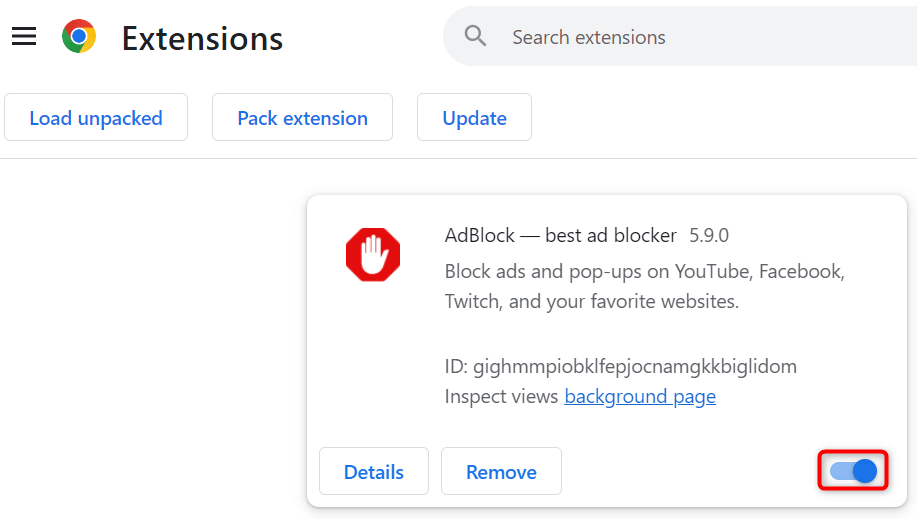
- Cerrar y volver a abrir Cromoentonces empieza Contracción.
Mozilla Firefox
- Abierto Firefoxseleccione las tres líneas horizontales en la esquina superior derecha y elija Complementos y temas.
- Deshabilite todos los complementos de bloqueo de anuncios.
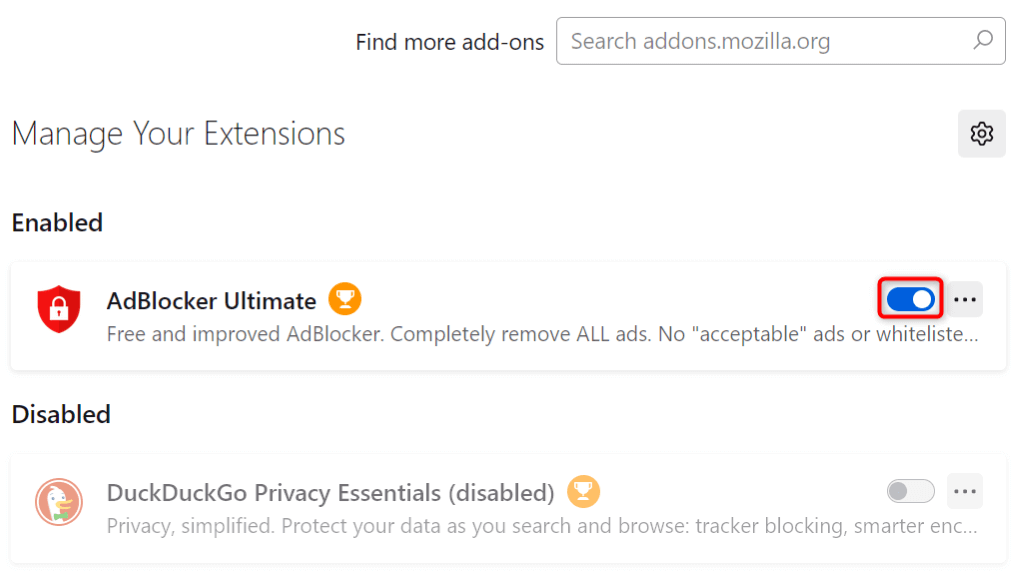
- Reabrir Firefox y comenzar el Contracción sitio.
Borde de Microsoft
- Acceso Bordeseleccione los tres puntos en la esquina superior derecha y elija Extensiones > Administrar extensiones.
- Deshabilite todas las extensiones de bloqueo de anuncios.
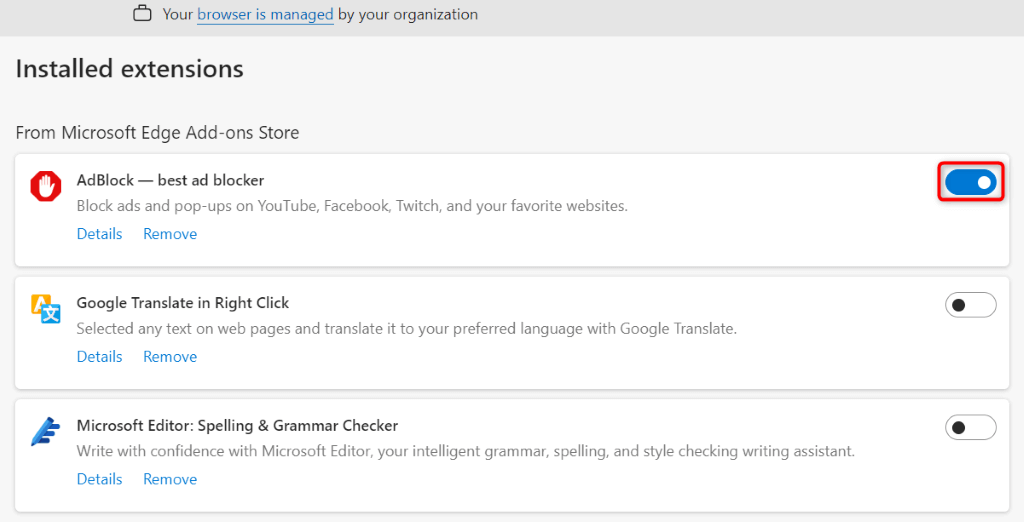
- Cerrar y reiniciar Bordeluego abre el archivo Contracción sitio.
5. Borre el contenido almacenado en caché de su navegador web para resolver el error de Twitch
Su navegador web almacena en caché diversos contenidos para acelerar sus sesiones de navegación. A veces, la caché guardada se corrompe y causa problemas con sus sitios. Esto puede estar sucediendo con su navegador web, lo que impide que Twitch se cargue.
En este caso, puede borrar rápida y fácilmente la memoria caché de su navegador para solucionar el problema. Al hacer esto, no perderá sus contraseñas, marcadores ni historial de navegación guardados.
Google Chrome
- Abierto Cromoseleccione los tres puntos en la esquina superior derecha y elija Ajustes.
- Seleccionar Privacidad y seguridad en la barra lateral izquierda e Borrar datos de navegación en el panel derecho.
- Elegir todo el tiempo desde Intervalo de tiempo menú desplegable, habilite la Imágenes y archivos almacenados en caché opción (desmarque todas las demás opciones) y seleccione Borrar datos.
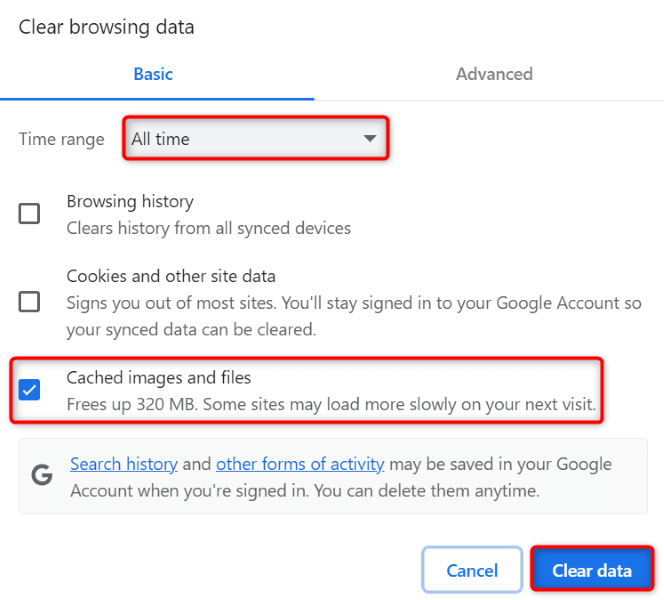
- Relanzar Cromo después de borrar el caché, inicie sesión Contracción.
Mozilla Firefox
- Lanzamiento Firefoxseleccione las tres líneas horizontales en la esquina superior derecha y elija Historia > Borrar historial reciente.
- Seleccionar Cualquier cosa desde Intervalo de tiempo para borrar el menú desplegable menú, habilite el Cache opción y deshabilite todas las demás opciones, luego elija Cancelar ahora.
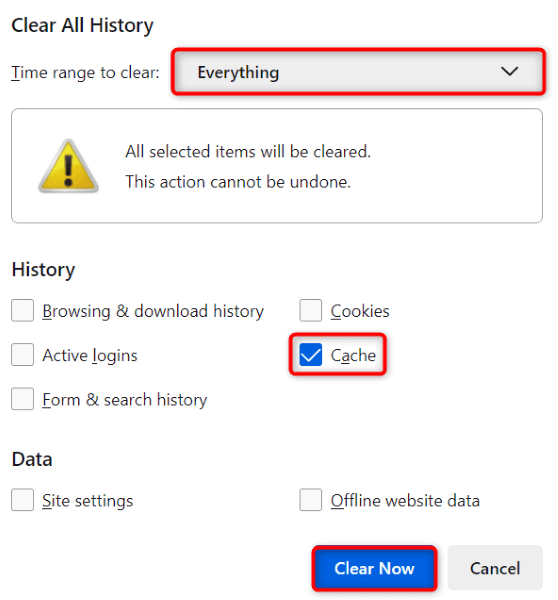
- Salir y reiniciar Firefoxluego abre Contracción.
Borde de Microsoft
- Abierto Bordeseleccione los tres puntos en la esquina superior derecha, elija Historiay seleccione el ícono de la papelera.
- Elegir todo el tiempo desde Intervalo de tiempo menú desplegable, habilite la Imágenes y archivos almacenados en caché opción (deshabilitar todas las demás opciones) y seleccione Cancelar ahora.
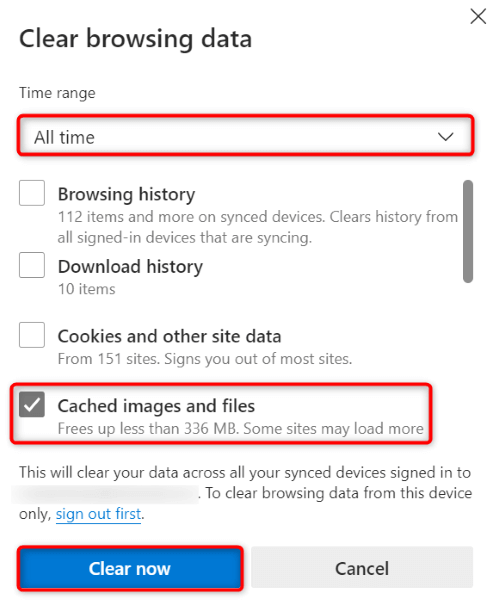
- Cerrar y volver a abrir Bordeluego inicia el archivo Contracción sitio.
6. Solucione el error de Twitch habilitando o deshabilitando su servicio VPN
A veces no puedes acceder a Twitch porque es posible que la plataforma haya impuesto restricciones a tu dirección IP. Esto puede suceder tanto si usas una VPN como si no.
Si actualmente usa una VPN, desactive su servicio VPN y vea si le permite acceder a Twitch. Si el sitio se abre, pero desea continuar usando su VPN, elija otra ubicación en su aplicación u obtenga una nueva aplicación VPN.
Si no estás utilizando una VPN, es posible que Twitch haya impuesto restricciones a tu dirección IP actual. En este caso, utiliza una aplicación VPN para ocultar tu dirección IP de Twitch y evitar las restricciones de la plataforma.
7. Utilice un método alternativo para iniciar sesión en Twitch
Si no puedes acceder a Twitch desde tu escritorio, pase lo que pase, utiliza una forma alternativa de acceder al contenido de la plataforma. Cuando el sitio de escritorio de Twitch no se esté cargando, use la aplicación de la plataforma en su dispositivo iPhone o Android para acceder al contenido que desee.
La aplicación móvil de Twitch te brinda acceso al mismo contenido que el sitio de escritorio de la plataforma.
Evite el problema de “Error al cargar datos” de Twitch de varias maneras
El “Error de carga de datos” de Twitch es un error molesto que te impide acceder a tu contenido favorito en la plataforma. Dado que muchos elementos pueden causar este problema, es probable que deba seguir varios consejos de solución de problemas antes de que se resuelva el problema.
Nuestra guía anterior lo guía a través de varias formas de corregir este error en Twitch y obtener acceso al contenido que desea ver. ¡Feliz viendo tu contenido favorito!
Ultimas Entradas Publicadas

Cómo cambiar la velocidad del tick en Minecraft

Videojuegos: formación para la vida, no enemigos de la infancia

¿Cuáles son los torneos de eSports más importantes?

Todas las características importantes de los juegos en red.

¡Las características de los videojuegos de apuestas en detalle!

Lo que necesitas saber para hacer videojuegos

videojuegos deportivos | Una amplia variedad de juegos.
Cómo poner tu PS5 en modo de reposo

Deportes y VR (realidad virtual): ¡ya son una realidad!