A medida que los videojuegos aumentan en complejidad y profundidad, también aumentan sus requisitos de almacenamiento: ¡algunos títulos ya superan los 100 GB! Si posee una Sony PlayStation 5, se requiere una administración de almacenamiento de rutina, dada su baja capacidad SSD de 825 GB. Eliminar juegos a los que ya no juegas es la forma más sencilla de liberar espacio.
La consola PS5 ofrece varios métodos para eliminar juegos de su SSD (y de su unidad de almacenamiento extendida, si tiene una). Esta guía lo guía a través de cada técnica, lo que facilita la liberación de espacio de almacenamiento y la introducción de nuevos juegos.
¿Desinstalar un juego eliminará sus datos guardados?
Tu PS5 almacena archivos guardados por separado de los datos de tu juego, para que no pierdas tu progreso incluso si eliminas un videojuego. Puedes reinstalar el juego más tarde y debería detectar automáticamente tus archivos guardados.
Si desea eliminar o hacer una copia de seguridad de sus datos guardados, visite el panel de administración de almacenamiento de su consola (más sobre esto más adelante).
1. Desinstalar videojuegos de la pantalla de inicio
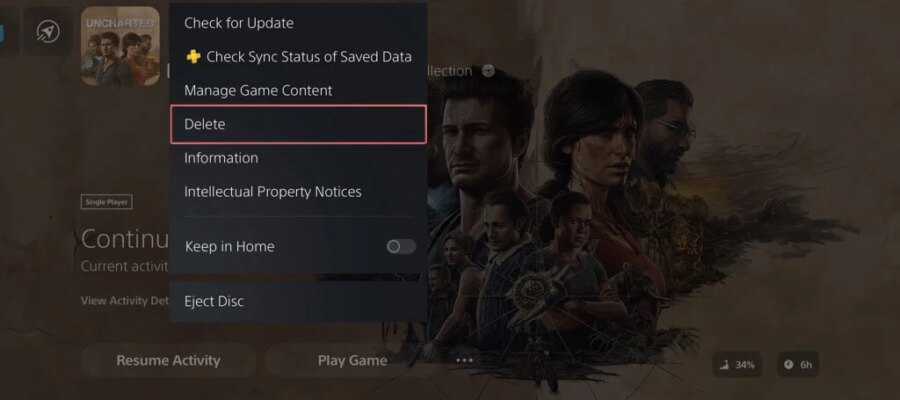
La forma más rápida de eliminar un videojuego en tu PS5 es a través de la pantalla de inicio. Simplemente resalte la miniatura del juego y presione el controlador DualSense Opciones botón y seleccione Eliminar.
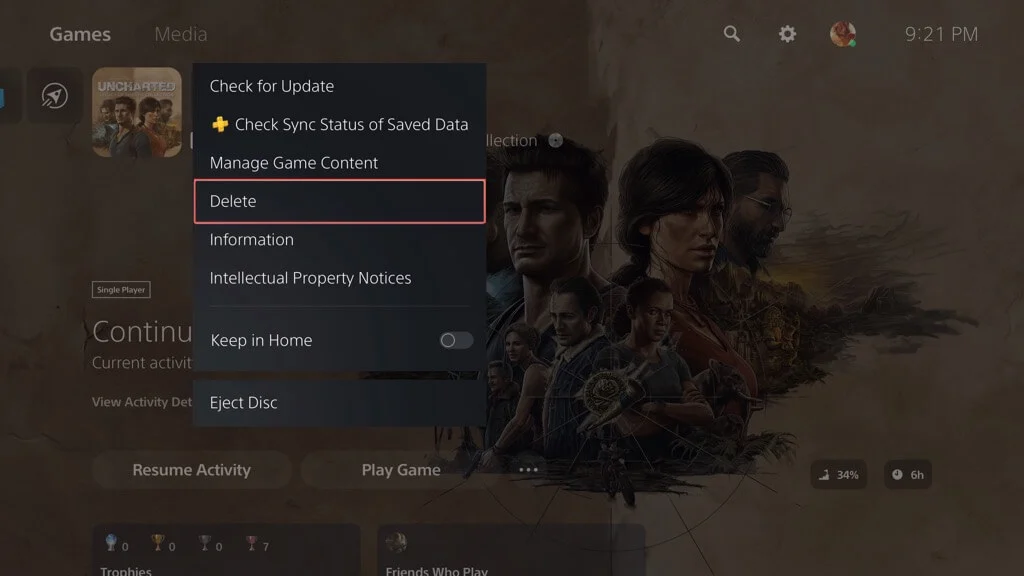
Consejo: Seleccionar Información en el menú contextual para comprobar cuánto espacio ocupa el juego en la memoria de la consola antes de eliminarlo.
2. Desinstalar videojuegos a través de la biblioteca de juegos
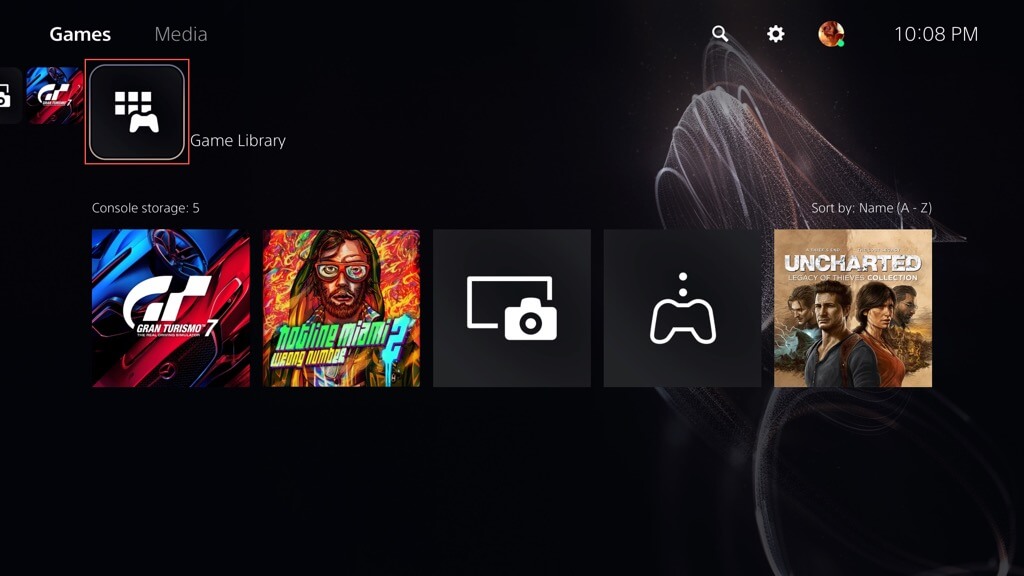
Si un videojuego no aparece en la pantalla de inicio de tu PS5 (solo muestra nueve de los juegos que jugaste más recientemente), puedes eliminarlo a través de la Biblioteca de juegos. He aquí cómo:
- Desliza el dedo hacia la derecha de la pantalla de inicio y selecciona biblioteca de juegos.
- Resalta el juego que deseas desinstalar y presiona Opciones.
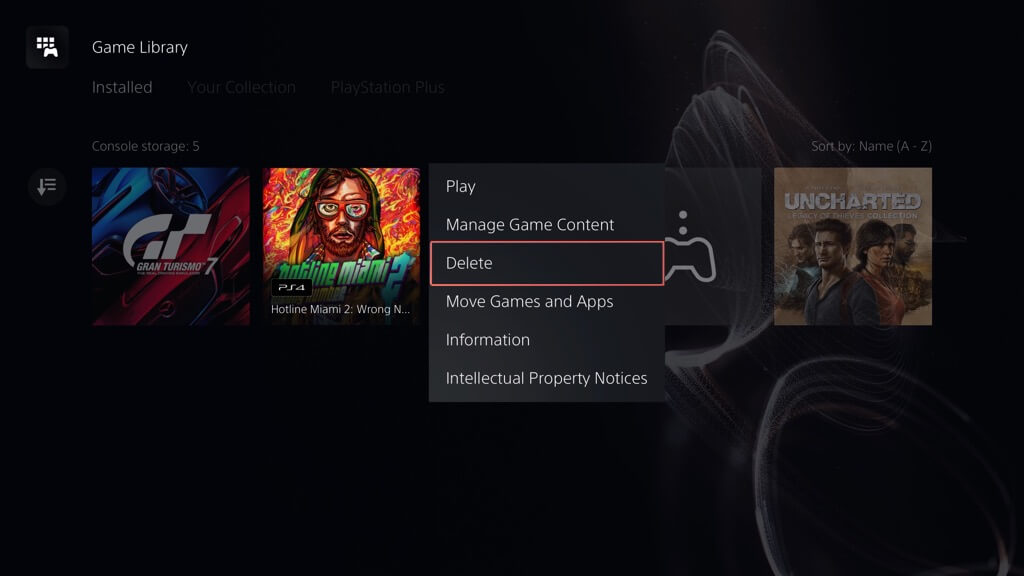
- Seleccionar Eliminar.
3. Desinstale los videojuegos a través del Administrador de almacenamiento.
Otra forma de desinstalar juegos de PS5 es a través del panel de gestión de almacenamiento de la consola. Este método es ideal si deseas eliminar varios juegos a la vez y al mismo tiempo tener una idea más clara de cuánto espacio puedes liberar.
He aquí cómo:
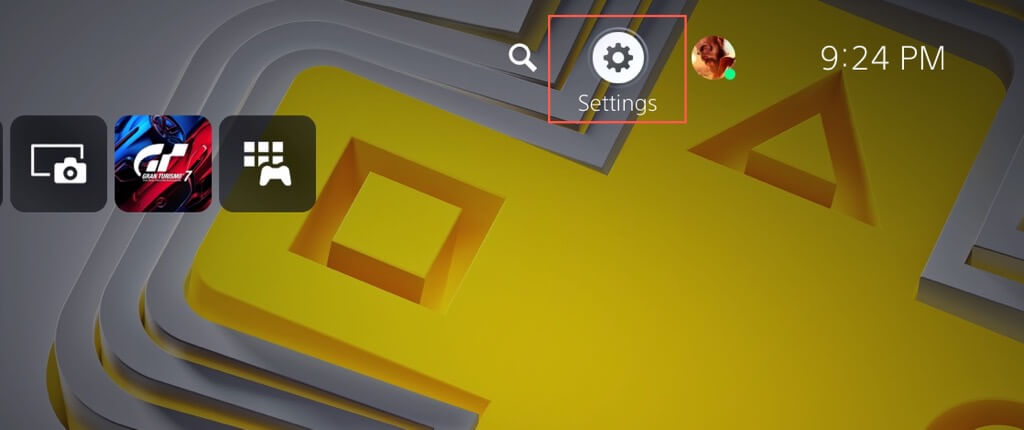
- Seleccione el Engranaje icono en la parte superior izquierda de la pantalla.
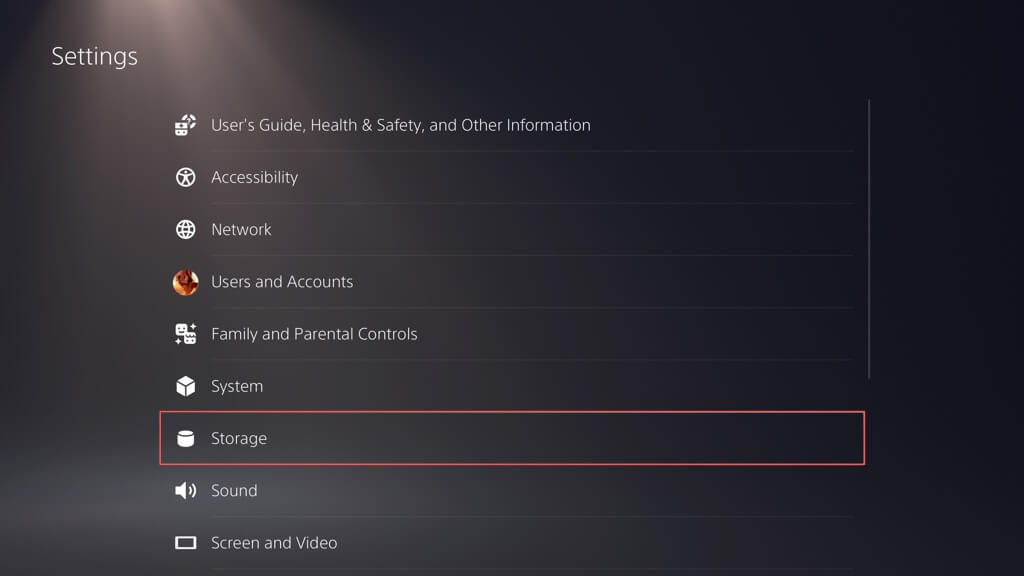
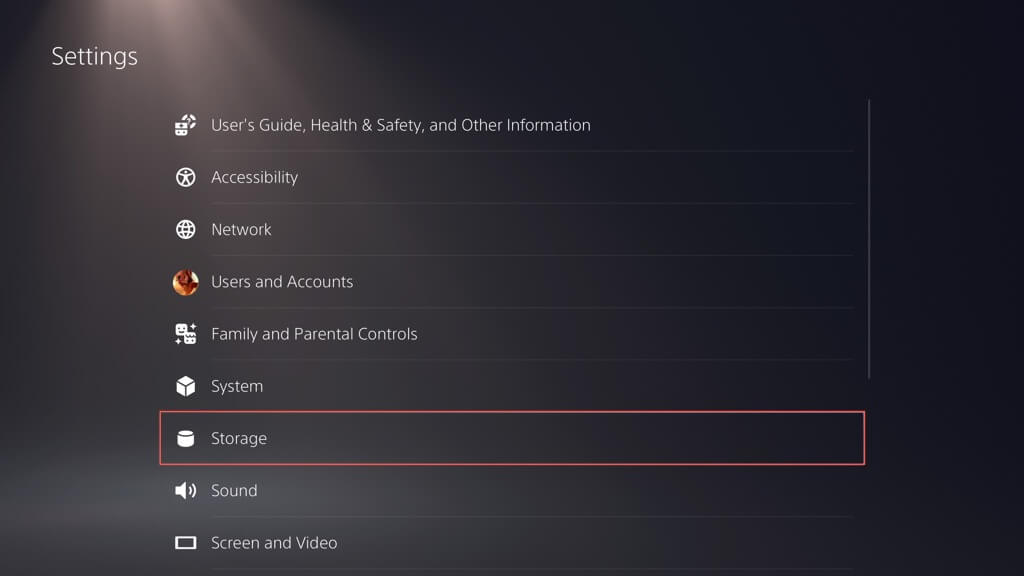
- Desplácese hacia abajo en el menú Configuración y elija almacenamiento.
- Seleccionar Espacio de almacenamiento de la consola > Juegos y Aplicación para ver una lista de juegos instalados en su unidad de almacenamiento interna.
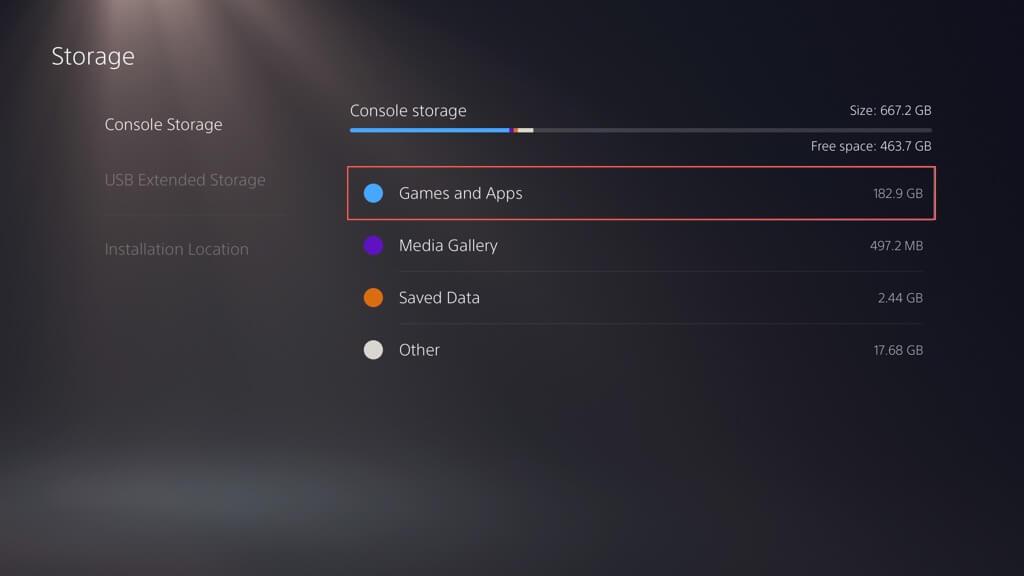
- Marca las casillas junto a los juegos que deseas desinstalar; deberías ver el tamaño de cada juego, incluida la cantidad de espacio libre potencial que puedes obtener si eliminas tus selecciones.
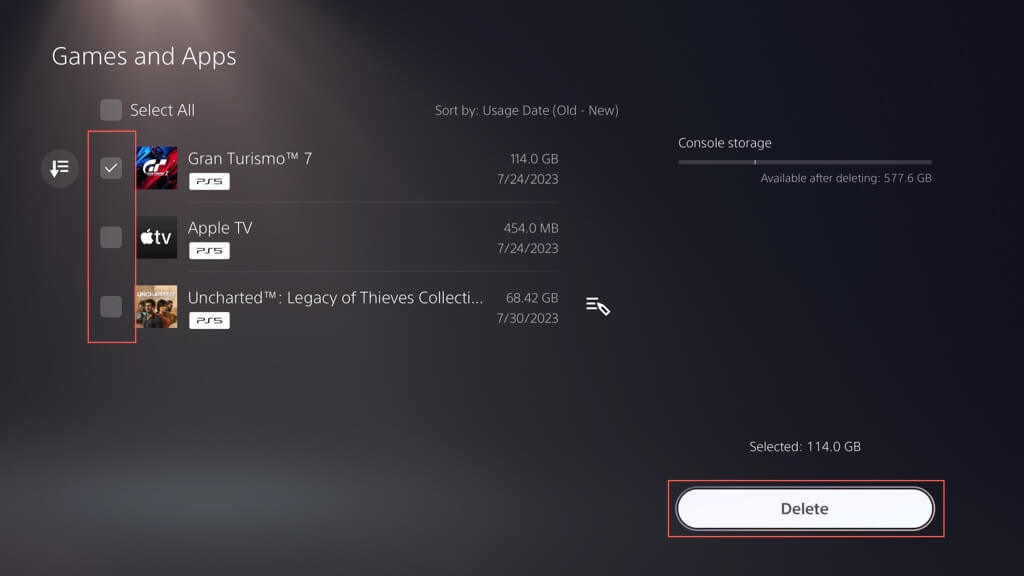
- Seleccionar Eliminar.
4. Desinstalar juegos a través de la aplicación PlayStation.
Si has configurado la aplicación de PS para que funcione en tu iPhone o Android, puedes eliminar juegos de tu PS5 de forma remota. Al igual que con el administrador de almacenamiento de la consola de tu PS5, te permite eliminar varios juegos a la vez, lo que te permite calcular cuánto espacio puedes liberar. Tan pronto como:
- Abra la aplicación PS.
- Toca el Ajustes (arriba a la derecha de la pantalla) dentro del archivo Jugar forma.
- Grifo Almacenamiento de PS5 en la parte superior de la pantalla.
- Selecciona los juegos que deseas eliminar.
- Grifo eliminar juego(S).
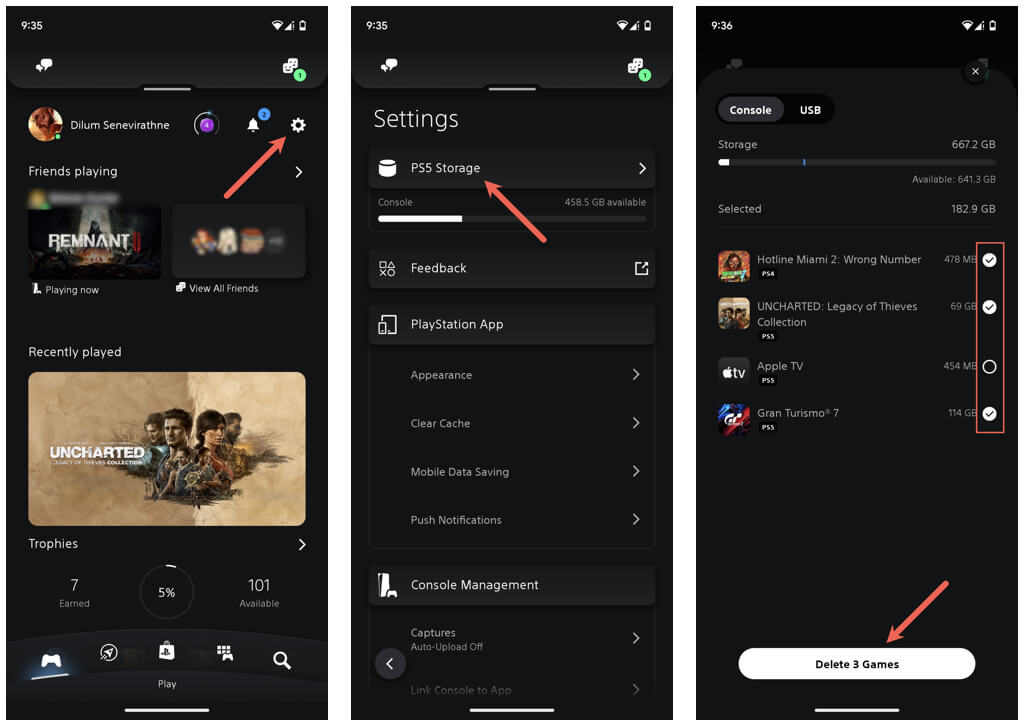
Tu PS5 debería eliminar automáticamente el juego en modo de reposo o la próxima vez que enciendas la consola.
Si no tienes la aplicación PS en tu dispositivo móvil:
- Descargue e instale la aplicación PS desde Google Play Store o Apple App Store.
- Abra la aplicación de PS e inicie sesión con su cuenta de PlayStation.
- Toca el Engranaje (arriba a la derecha de la pantalla) dentro del archivo Jugar forma.
- Grifo Conecte la consola a Aplicación.
- Selecciona tu PS5 y toca Confirmar.
Ahora puedes eliminar juegos en tu PS5.
5. Desinstale los juegos en el dispositivo de almacenamiento extendido.
Si ha configurado un disco duro externo o SSD para que actúe como almacenamiento extendido en su PS5, puede eliminar videojuegos a través de la pantalla de inicio, Biblioteca de juegos (asegúrese de desplazarse hacia abajo hasta Almacenamiento extendido sección) o la aplicación PS (ir a la sección USB tarjeta dentro almacenamiento de PS). Los pasos son idénticos a los de eliminar juegos de la unidad de almacenamiento interna de tu consola.
También puedes desinstalar juegos del disco extendido a través del panel de administración de almacenamiento de la PS5, pero el proceso es un poco diferente. Comience conectando su dispositivo de almacenamiento a un puerto USB SuperSpeed de su PS5: el puerto USB-C en la parte frontal o uno de los dos puertos USB-A en la parte posterior. Entonces:
- Abra el menú de configuración de PS5 y seleccione almacenamiento.
- Ir a Almacenamiento extendido USB > Juegos y Aplicación.
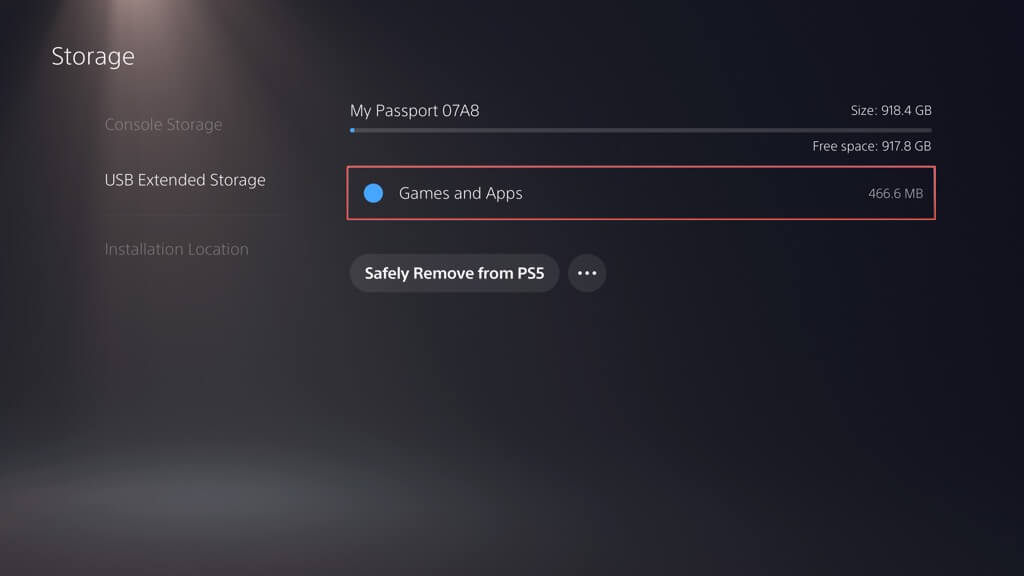
- Resalte cualquier juego en la lista, presione Opcionesy elige el Seleccionar elementos para eliminar opción.
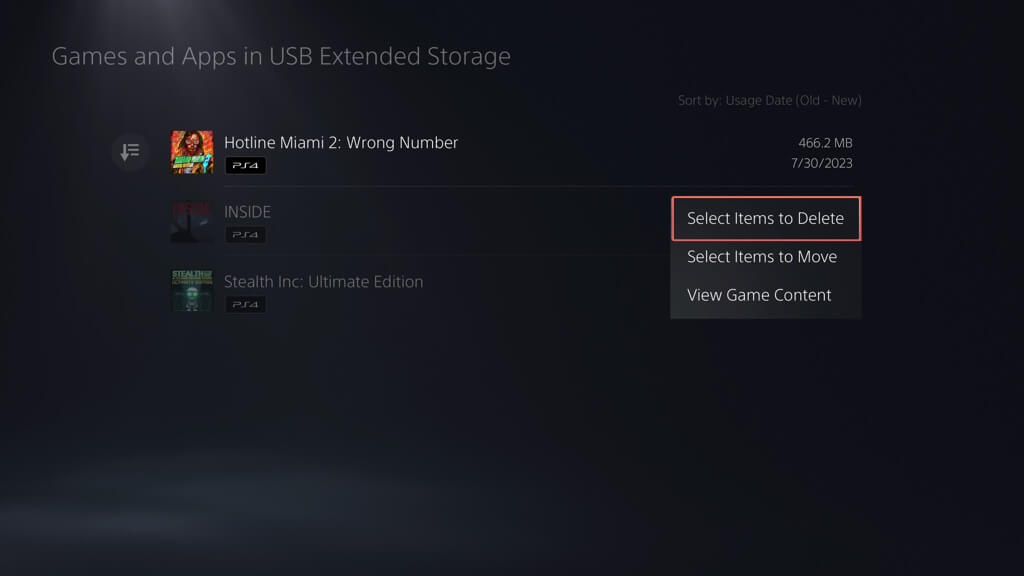
- Marca los juegos que deseas eliminar; deberías ver el tamaño de cada juego, incluida la cantidad de espacio libre que puedes liberar si eliminas tus selecciones.
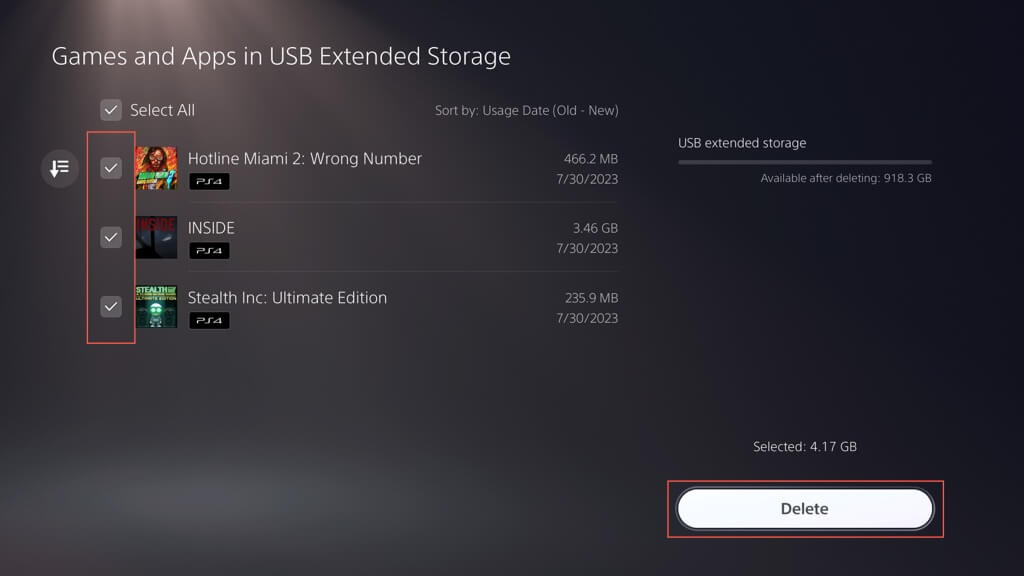
- Seleccionar Eliminar.
Elimina los datos del juego guardado en tu PS5
Si deseas eliminar los datos guardados de un videojuego después de finalizar la desinstalación:
- Abre el menú de configuración de PS5.
- Seleccionar almacenamiento.
- Ir a Consola de almacenamientoy > Guardar datos.
- Selecciona los datos guardados de tu juego.
- Seleccionar Eliminar.
Opcionalmente, puedes hacer una copia de seguridad de tus datos guardados en PlayStation Plus o en una unidad flash (solo juegos de PS4) antes de eliminarlos. Simplemente cambia a Cargar PS Plus O Copiar a unidad USB pestañas para cargar o copiar archivos.
Elimina los juegos de PS5 que ya no juegas
Como acabas de aprender, tienes varias formas de eliminar juegos en PS5. Puedes hacerlo a través de la pantalla de inicio, la biblioteca de juegos, la pantalla de administración de la consola o la aplicación PS. Si desea reinstalar un juego, descárguelo nuevamente a través de PlayStation Store (debe encontrar una lista de sus compras en la Biblioteca de juegos) o copie el contenido del juego a través de su disco Blu-ray.
Ultimas Entradas Publicadas

Cómo cambiar la velocidad del tick en Minecraft

Videojuegos: formación para la vida, no enemigos de la infancia

¿Cuáles son los torneos de eSports más importantes?

Todas las características importantes de los juegos en red.

¡Las características de los videojuegos de apuestas en detalle!

Lo que necesitas saber para hacer videojuegos

videojuegos deportivos | Una amplia variedad de juegos.
Cómo poner tu PS5 en modo de reposo

Deportes y VR (realidad virtual): ¡ya son una realidad!